日历月视图与周视图切换:让待办从清单变成彩色时间轴
日历页入口
底部导航栏第二个 tab 就是日历。打开后默认显示月视图。
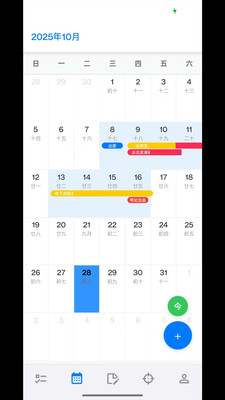
月视图长什么样
月视图按传统日历格式排布——第一行周日、第二行周一……(或按你的系统设置的周起始日),每个日期格子里显示当天的待办清单。
从公开截图看,每天的待办以彩色横条显示,颜色来自待办所属的分类。比如"重要会议"可能用红色条、"健身"可能用蓝色条、"写周报"可能用绿色条。
周视图怎么切换
应用商店介绍里明确提到"月视图、周视图日历展示"——说明可以在月视图和周视图之间切换。常见做法是:
- 顶部有"月/周"切换按钮;
- 或者双指捏合手势(放大周视图、缩小月视图)。
具体交互方式以你实际安装的版本为准。
周视图适合这周安排比较密的时候——把每天的时间轴拉得更开,能看到每条待办的时间段(上午/下午/几点到几点)。
快速跳转到某一天
月视图顶部应该有日期选择器,可以:
- 直接点某个日期跳到那天;
- 左右滑切换月份;
- 可能有"今天"按钮一键回到当前日期。
和系统日历的区别
Reminder 的日历只显示你在它自己应用里创建的待办,不会自动读取系统日历或 Google Calendar 的日程。如果你同时用 Google Calendar 排了一些事,需要手动在 Reminder 里也建一条(或者只用其中一个)。