新建备忘录:从一个想法到一篇可搜索的富文本笔记
最快的路径
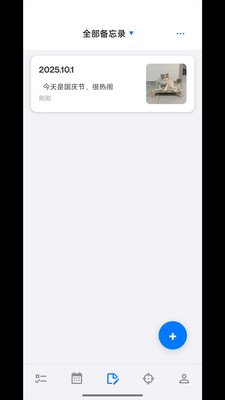
底部导航切到备忘录 tab,点右下角蓝色 + 号 按钮,进入新建备忘录界面:
- 写标题;
- 选分类(可选);
- 写正文(富文本格式);
- 保存。
和系统备忘录的区别
Reminder 的备忘录不是独立存在的——它和待办清单互联互通:
- 可以把一篇备忘关联到某条待办,点开待办就能看到关联的备忘;
- 备忘里的内容可以提取成待办事项(是否支持自动提取待办以实际版本为准);
- 分类标签和待办共用同一套。
这和 iPhone 的"提醒事项"加"备忘录"两 App 配合的逻辑类似,但 Reminder 把它们装在了同一个应用里,数据在同一个视图下。
新建时可以做什么
标题
建议能一眼看懂备忘的核心内容——比如"2025 年 Q1 工作总结""新餐厅地址""面试要点"。
正文
支持富文本格式(加粗、斜体、列表、标题层级等),具体格式选项以你实际安装的版本为准。
分类
和待办共用分类体系。建议给备忘也打标签,这样在备忘录列表里可以按分类筛选,在统计报告里能看到"哪个分类下备忘最多"。
关联待办
如果这篇备忘是为某个待办准备的资料,直接在这里关联——比如"产品功能清单"这篇备忘关联到"周三提交产品方案"那条待办。
备忘录列表怎么显示
从公开截图看,备忘录列表显示为:标题 + 摘要预览 + 右下角蓝色加号。已保存的备忘按某种排序(应该是创建时间或修改时间倒序)排列,每条可能显示分类颜色标签。
列表页右上角可能有搜索入口(或顶部搜索栏)。