快速添加一条待办:点加号、填内容、选时间,三步搞定
最快的路径
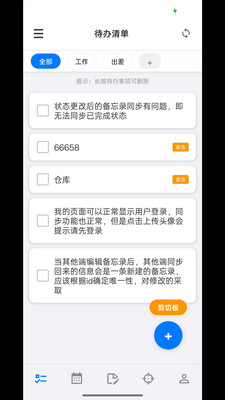
在待办清单页面,点右下角的蓝色 + 号 按钮,弹出创建界面后:
- 填标题(必填);
- 选分类(可选,没有的话可以新建一个);
- 设提醒时间(可选)。
保存,搞定。
详细拆解
标题
必填字段。建议直接把你脑子里想的那件事写进去,比如"明天下午三点提交周报""周五之前联系客户确认合同"——不用写"我要去做 XXX"这种第一人称,也不用写完整句子,关键词能看懂就行。
内容/备注
可选。用于记录更详细的信息——比如会议地址、联系人电话、参考文档链接等。富文本格式是否支持以实际版本为准。
分类标签
可选但推荐。新建待办时可以选一个已有的分类标签(带颜色),也可以现场新建一个。分类后面会出现在日历的彩色日程条上,帮你一眼区分不同类型的事情。
分类管理详见:分类创建与颜色选择
子任务
支持在一条主待办下面挂多条子任务。适合一个大任务拆成几个小步骤——比如"准备年会"可以拆成"确认场地""发邀请函""准备奖品""彩排"等子任务。
关联 OKR
如果某条待办是为了推进某个 OKR 的关键结果,可以在这里关联。关联后,OKR 的 KR 进度会随着子任务或关联待办的完成而自动推进。
OKR 详解见:OKR 是什么、在这个应用里怎么用
语音输入
应用权限列表里有"录音"权限,说明支持语音输入——对着手机说"明天下午三点开项目会",应用会自动转写成文字填入标题。是否支持日期时间智能识别(比如自动抽出"明天下午三点"设为提醒)以实际版本为准。