在 Reminder 里创建 OKR 目标:填名称、选周期、加关键结果
入口
底部导航切到个人中心 tab,OKR 入口可能就在这里(底部导航最后一个 tab 的内容因人而异,OKR 可能是独立入口也可能在个人中心里)。或者应用底部就有独立的 OKR 页面入口。
新建 OKR 的 + 号按钮和其他页面风格一致——蓝色,右下角。
创建流程
第一步:起一个目标名称
OKR 的 O 应该是定性的、鼓舞人心的——不是"做 100 个客户"(那是 KR),而是"拿下区域头部客户,建立标杆案例"这种方向感的描述。
第二步:选周期(开始/结束日期)
常见周期:
- 季度(3 个月):OKR 最标准的周期;
- 月度:目标比较聚焦时用;
- 半年度 / 年度:方向型目标。
第三步:设状态
应用商店描述里提到"状态",常见状态可能包括:
- 进行中(默认);
- 已完成;
- 暂停;
- 取消。
状态不是必须现在就定——目标做完后再标也可以。
第四步:至少加一个关键结果(KR)
这是 Reminder 的强制约束——没有 KR 就不能保存 OKR。这一步是整个创建流程里最关键的部分。
每条 KR 后面可以关联具体的待办事项——应用商店描述里明确提到"OKR 与待办事项的关联"。
什么算好的目标名称
好的 O 应该满足:
- 定性:有方向感,不说具体数字(数字留给 KR);
- 鼓舞人心:团队/自己看到有动力;
- 可关联多条 KR:一条 O 下面至少 2 条 KR,多到 5 条也可以。
好例子
- "2025 年 Q1 拿下区域头部客户,建立标杆案例"
- "把内容质量拉起来,让用户主动分享率翻倍"
- "让团队协作更顺畅,减少来回沟通 30%"
坏例子
- "做 10 个客户"(这是 KR,不是 O)
- "更新产品文档"(这是待办,不是 O)
- "提升留存率"(太模糊,至少加个方向"从 25% 提升到 40%"变成 KR)
保存后的样子
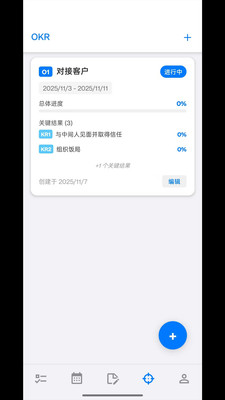
保存后,OKR 会出现在 OKR 列表里,显示:
- 目标名称;
- 周期(开始/结束日期);
- 总体进度(根据 KR 进度自动计算);
- 状态(进行中/已完成等)。
从公开截图看,OKR 页面一条目标"对接客户",显示总体进度 0%、两条关键结果都 0%——典型的刚建完还没推进的状态。
下一步
- KR 具体怎么写才有用:关键结果(KR)的写法
- KR 建好之后怎么跟踪进度:进度记录与评分