Reminder随手备忘首次启动:权限申请、账号登录与初始设置
首次启动会发生什么
装完点"打开",应用会依次做四件事:
- 请求通知权限(必须点"允许");
- 引导创建或登录账号;
- 进入主界面(默认显示待办清单页);
- 可以开始建第一条待办或备忘。
必开的权限
应用商店列出的权限清单里,和核心功能直接相关的有:
| 权限 | 用途 | 是否必须 |
|---|---|---|
| 通知权限 | 到点提醒弹窗和铃声 | 必须——不开的话到点不会响 |
| 完全的互联网访问 | 云同步账号数据 | 必须——不用账号可以跳过,但失去多设备同步 |
| 读取/写入文件 | 备忘录里的图片、备份文件 | 推荐允许 |
| 读取媒体图片/视频 | 备忘录里插入相册图片 | 需要在备忘里插图时才需要 |
| 录音 | 语音输入快速创建待办 | 按需允许 |
| 修改系统设置 | 可能涉及通知铃声等 | 按需允许 |
如果装好了发现到点提醒没响,先排查这条链路:系统设置 → 应用 → Reminder随手备忘 → 通知 → 确保开关打开;同时检查电池优化里是否把它设为"不受限制"(部分国产系统会主动杀后台)。
要不要登录账号
登录账号是使用云同步的前提。不登录也能用,但数据只存在当前手机本地,换手机会丢。
账号支持手机绑定方式,应用设置里有"退出登录"入口。注册流程从应用内进入,流程以实际版本为准。
初始分类怎么建
首次打开后,可以先建两三个常用分类(比如"工作""生活""学习")。分类支持自定义颜色,建好之后新建待办或备忘时就能直接选分类。
分类管理入口:设置页面 → 分类管理(或在待办/备忘界面点击分类筛选器的下拉箭头)。
主界面长什么样
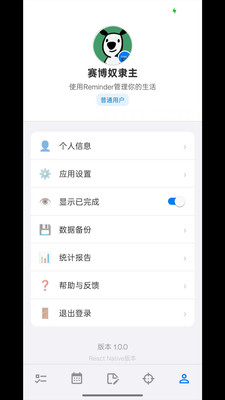
底部四个 tab:
- 待办清单(默认首页)
- 日历
- 备忘录
- 个人中心/OKR
右下角有一个蓝色 + 号主按钮——在哪个页面就对应创建什么(待办页→新建待办,备忘页→新建备忘,OKR页→新建 OKR)。